
どうも、鈴です。
今回は自分の使っている機材を紹介しようと思います。
(※2023年11月に購入したもののご紹介です)
現在は基本的にデジタル作業です。
自宅作業をメインに考えていますが、スタジオに入ったりする可能性も捨てきれないので持ち運び性能も考慮しました。
ノートPC
上で説明した通り、持ち運びを考えて、デスクトップではなく、ノートPCにしました。
※自宅やスタジオが1ヶ所のみならデスクトップの方が安くて良いスペックの物が組めます
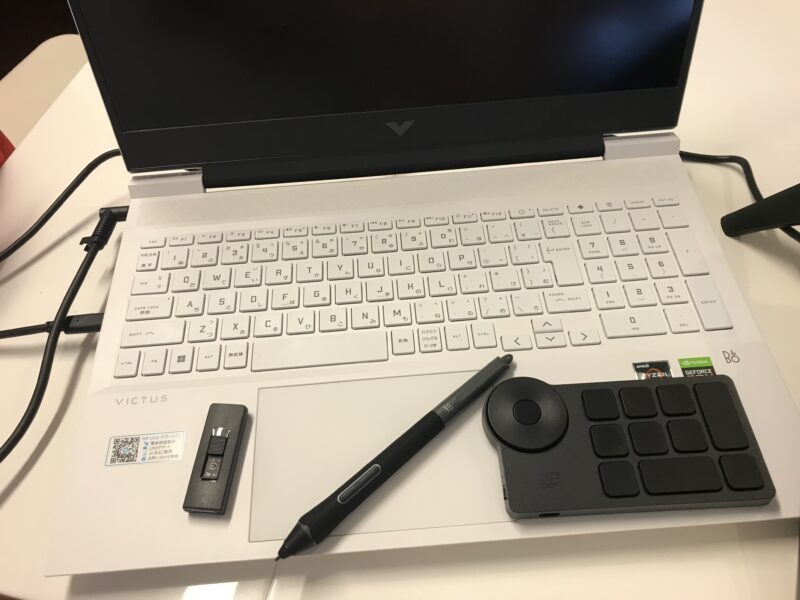
Victus by HP Laptop 16-e1000
| CPU | AMD Ryzen7 6800H |
| メモリ | 16GB |
| ストーレッジ | SSD 512GB |
| 画面サイズ | 16.1インチ |
| OS | Windows11 |
| グラボ | GeForce RTX 3050Ti (4GB) |
| 端子 | HDMI、LAN、USB3.1Type-A×3、Type-C×1、SDスロット、イヤホンジャック |
| キーボード | テンキー付き日本語 |
| CPUスコア | 23706 |
| 重量 | 2.48 kg |
今回はスペック重視だったので、ゲーミングノートPCにしました。
※あくまでも作画用ですので、ゲームや3Dをやるにはスペックが足りない可能性があるので、そういったことをやりたい場合はもっと高スペックが必要
主にClip Studio Paint(クリスタ)を使いますが、今後のことを考えてBlenderなどの3Dソフトが扱えるレベルのパワーが望ましいです。
CPUスコアは20000以上は欲しいところです。
メーカーはIntel(iCoreシリーズなど)でもAMD(Ryzenシリーズなど)特に変わらないと思います。AMDの方が安いと言われていますが、最近はそうでも無くなって来ているかもしれません。予算があればIntelの方が一般的に良いとされています。多くのソフトはIntelを基準に設計されているからだそうです。
まずCeleronなどは考えなくて良いです。最低でもiCore5、Ryzen5が欲しいです。ただ名前だけで選ばないようにしてください。同じiCore5でも世代によってはスピードが違うので、調べてから買うようにしてください。
メモリ(RAM)はできれば16GBは欲しいです。最近のメモリの値段もだいぶ安くなってきていますので、少し多く出して良いところです。最低でも8GBはないと後悔すると思います。
CPUだけではなく、グラボもそこそこ強いものを選びました。グラボはグラフィクスボードの略です。画像や映像の処理を行うハードウェアです。これがあるとCPUの負担が減りますので、処理落ちすることがなくなります。一応マザーボードにも入っていますが、CPUから力を借りているので負荷がかかってしまうのです。出来れば別で用意したいです。
あまり詳しくないのですが、GeForceやRadeonとかいうやつが入っていれば良いのかなと(⌒-⌒; )
グラボのメモリは4GBとかあると良いと思います。

CPU、グラボの性能などはこうい比較サイトで調べると良いですよ♪
デスクトップとノートPCのCPUなどのサイズや性能が違うので、確認するときは気を付けてくださいね
ストーレッジは記憶媒体のことです。今まではHDD(ハードディスクドライブ)でしたが、最近はSSD(ソリッドステートドライブ)が主流になって来ました。細かい話抜きで、SSDの方がHDDより読み込み書き込み速度が速いので、PCの起動やファイルの転送、保存が速くなります。
最近のノートPCはほとんどSSDです。容量はよほど動画をたくさん保存しなければそこまで多くは必要ないと思いますが、512GBくらいは欲しいです。
足りなくなったら外付けHDDやSSD、FLASH USB、SDカードなどを使うと良いでしょう。結構お手頃になって来ていますよ。


そのために重量が脅威の2.48 kgと、正直毎日持ち運ぶのには適していませんが、そんなに転々と移るような性格ではないので、重くてもパワー重視しました。
後は画面が大きいので、設定や資料を見るのが楽です。
最後にもう一つはフル機能のUSB TypeーCがあることです。これがあると、色々と便利です。
こちらはまた下の方で説明しますが、新しいPCを買うなら是非フル機能があるのをお勧めします。
使ってみた感想としては非常に速くて快適です!
電源ボタン押してから、10〜20秒くらいで立ち上がるほどの爆速です。
最近のトラックパッドもすごいですね、まるでスマホやタブレットのようなジェスチャーが使えます。スクロールやピンチなどが直感的です。
今まではMicrosoftのSurface Pro4のiCore5 16GB、グラボなし版ですが、流石に7年くらい前の機種なので比較するのも可哀想すぎます(笑)
今でも動画ストリーミングに使っていますが、仕事ではキツイところがありますね。
パソコンは液タブレットよりたくさんの選択肢があるので、これが良いとかはちょっと紹介しづらいですので、基本的にはスペックを見て買うと良いでしょう。新しいモデルが次々出て来ますので、最新のもの買わなくてもOKです。むしろ新製品が出た後にちょい前の型落ちをかった方がコスパが良い場合もあります。

PCの予算を抑えたいなら
PCはちゃんとスペックの良いものを選びたいですが、どうしても予算的に厳しいということもあるかと思います。
そこでどこを削ればいいかについて少し見ていきましょう。
まずこちらの優先したいもののランキングから見ていきましょう
※PCのプロではない個人見解です
| ↑高い 優先度 ↓低い | CPU |
| グラボ | |
| メモリ | |
| 入力端子 | |
| ストーレッジ | |
| OS |
CPU
パソコンの“脳”ですので、ここは一番こだわりたいところです。まずはCPUのパワーを確保してください。
CPUは他のパーツに比べて一番交換しにくいものですので、最初からちゃんとしたものにしないと、他のパーツをいくらアップグレードしてもそこまで劇的に向上することはないと思って良いです。
グラボ
上にも書いたように、CPUの画像と映像処理の補助役です。基本的にCPUやマザーボードに組み込まれているものも多いですが、それらはCPUからパワーをもらっているので、全体的に処理能力が落ちます。
なので“Integrated”ではないものを選びたいです。
たくさん種類あると思いますが、よほど重い3D処理が必要ソフトを使わなければそこまで高性能なものにしなくても問題はないと思います。
メモリ
RAMとも言う、一時的な記憶媒体。ファイルを保存するところではなく、一時的に処理中のものを保管して、アクセスしやすいようにして負担を減らすような場所だと思ってください。
一般的に16GBがあれば特に問題はないです。予算が厳しいようなら最低でも8GBは欲しいです。
基本的にメモリは1、2、4、8、16、32、64…という感じに倍数に増えていきます。HDDなども同じです。たまに変な12GB、20GBとか見かけますが、多分後から追加したものだと思います。あれは買わない方がいいですね。
今はメモリがだいぶ安くなって来ているので、後から追加で足すか、交換するといいと思います。割と簡単に出来ますので、ここから削って行ってもいいです。
入力端子
HDMI、DisplayPort(ディスプレイポード)、USB、SDカード、LANなどなど
最近はほとんど標準で装備されているので、あまり気にすることはないと思いますが、余裕があればUSB-C (Thunderbolt)があると後々便利でしょう。
後から追加することも可能ですが、完全に対応するかというと微妙なところなので、出来れば最初からあるものを選びたいです。
ストーレッジ
HDD、SSDなどのファイルを保存するの記憶媒体です。扱うファイルの容量次第ですが、512GBもあれば仕事に支障はあまりないと思います。
後から追加も割と簡単ですが、外付けが安くなって来ているので、特に困ることはないと思います。
今買うならSSD一択ですね。PCの全体の速度が上がります。
OS
Macは分かりませんので、基本的にWindowsです。
今ならWindows10か11です。どちらでも問題はないでしょう。私は今11を使っています。
では、何を削るの?と言う話ですが、HomeかProfessionalのバージョン違いです。Professionalの方が高いです。
1万円くらいの差ですが、特に詳しくないならHomeで問題はないでしょう。Professionalは個人で使うのに使わない機能が多いと思いますので、わざわざ高いお金出して買うことはないです。
セキュリティとかリモート操作とか、他には多分一生使わない機能が入っていると思います。ハッキリ言って、よく分かりません。でも今までそれで困ったことはないです。
セキュリティはWindowsの標準で入っているDefenderを使えば事足ります。ウィルスバスターやノートンといったウィルス駆除のソフトを入れる必要もないです。
結局、詐欺とかにやられないためには本人の意識が一番大事なので、よく分からないメールのリンクを踏まなければやファイルをダウンロード、開かなければ、怪しいサイトにアクセスしなければ大丈夫です。
本人の意識が低いと、例え10万円のセキュリティを入れたとしても意味はないのです。
もう一つ要らないと思うのはオフィスです。Microsoftのオフィスが入っているパソコンが多いですが、実はアニメーターや演出はあまりオフィスを使うことはないと思うので、入ってなくても問題はありません。今回買ったノートPCもオフィスは入っていません。
これは何に関係するかというと、値段です。地味に高いので、よほどWORD、EXCELなどを使わなければならない環境でなければ、入っていないもの、もしくは入れないようにすれば、少しだけ安く買うことができます。
代わりになるソフト、しかも無料なものがありますので、それで事足りますし、そもそも最近Googleのスプレッドシートというのが今よく使われています(オンライン版のEXCELと考えれば良いです)
なので、代用できるソフトは検索すれば色々出て来ますので、わざわざMicrosoftの有料のものを使う必要が全くありませんよ。
どうしても必要なら、短期で使う前提ならサブスクリプションで短期契約して使えばいいでしょう。
パソコンを新しく買うと、最初に無料で〜とかのソフトが入っていたりすると思いますが、かなりの罠なので、気を付けてください。自動更新にデフォルトで設定されたりするので、忘れた頃に引き落とされる悲しみが待っています。
使わないものならお試し期間があっても、入らない方が吉です。
予算はそれぞれ違うし、必要なスペックもそれぞれ異なるでしょうから、どこを重視して、どこを妥協していいか、十二分に考えて選んでください。高くても、長く使えるものを買うといいと思います。そのため、ちゃんと色々考慮してお選びただければと思います!
モニタ
デスクトップPCをご購入なら、モニタも必要ですね。もちろんノートPCでも追加でモニタをつけるのもアリです。
用途が主に資料探しや設定閲覧ぐらいなら正直けっこうなんでも良いです。PCと繋ぐ端子さえあっていれば特にこだわる必要はありません。
上記の用途なら最近は画面が大きくて(24インチくらい)、ベゼル(フチ)が薄いものでもかなり安く買えます。いろんなメーカーから出していると思いますが、なるべくPCメーカーやモニタのメーカーで知られているものを買いましょう。1000〜2000円を節約したところで故障したら意味がないんです。

因みに十年間も使っていたモニタが壊れたので、21インチから27インチのものに乗り換えました。27インチでも本当に安いので、机のスペースさえ許すならおすすめですよ!

今はシンプルなモニタは大体同じスペックなので選ぶときはそんなに違いはありませんが、下記のポイントさえ抑えていれば間違いはないでしょう
| 解像度 | 最低限はフルHD(2Kで表記されることもある) |
| 端子 | PC側の端子を確認:HDMI、DVI、DisplayPort、Thunderboltなど 詳しくはこちらを参考にしてください |
| VESA対応 | モニタアーム使うなら欲しいです(2サイズあるのでご注意) |
| スピーカー | 音にこだわるなら外部スピーカーかヘッドホンにしましょう |
| パネル | 主にTN、VAとIPSの三種類。いろんな角度から見ることが多いなら、視野角が広いIPSタイプがおすすめ |
応答速度、輝度、コントラスト比、リフレッシュレートなどはゲームをするや色チェックをするような仕事をしない限りはそこまで気にしなくてもいいでしょう。
安く抑えるなら、スピーカーがない、調整の角度があまりできないものを選びましょう。正直、スピーカーの有無くらいしか大して変わらないと思いますが…
モニタアーム
モニタの位置や角度を簡単に調整できるようにしたいならおすすめです。とくに机のスペースが限られている場合は、モニタのスタンドをなくすことで机を広く使えるようになることがあります。あとは液晶タブレットを使ったり使わなかったりするタイプならちょっとしたレイアウトの変更がしやすくなります。
また、最近はデュアルモニタ(モニタが2枚)を導入する方が多いので、こういうのもいいかもしれませんね↓
自宅の作業環境です。2枚のモニタをアームに付けていますので、下のスペースにガラスの台を置いたりしています。液タブを使わないときはその下のしまっています。
因みにフルデジタルなのでデスクはオフィスデスクを使っています。
後々アナログがあってもトレス台を使えばいいですからね。

モニタアームは横の回転もできますので、モニタを縦に使いたい方にもおすすめです。たとえばタイムシートや全身資料を見るときなんかは縦の方が画像を大きいまま見られます。
基本的にアームはモニタの背面へ直接固定します。その多くはVESA規格のネジ穴があります。VESA規格は2つあり、VESA75かVESA100です。ものによっては両方もしくは片方しかないので、しっかりご確認の上でお選び頂ければと思います。詳しくはこちらをご参考にしてください。
液晶タブレット購入前
最初は第2世代のiPad Pro 12.9をEasy Canvas経由で液タブとして使っていましたが、仕事で使っている液タブと比べると明らかにペースが遅かったので、ちゃんとした液タブを購入することに決めました。

Easy Canvasが気になる方は公式サイトにアクセス!
どういうところが個人的に気になったのかというと
①Pencilに物理ボタンがない
②Pencilの先端がガラスに触れないとブラシのカーソルが表示されない
③Easy Canvas経由だと動作が少しもっさりする
①物理ボタンがない
まずはスタイラスのApple Pencilですが、描き味はいいのですが、物理ボタンがないので使い慣れたショートカット操作が余計に増えたことでストレスにつながりました。我慢すればいいんですが、明らかにスピードが遅くなったのを感じました。
②カーソル表示
次にPencilの先端が実際にガラス面に触れないとカーソルが表示されないのも地味にストレスでした。LOだけならまだ大丈夫ですが、原画までやるとなると狙ったところに線が引ける気がしなかったです。
理由はPencilの先端は液タブのペンの先端と比べてかなり丸い形なので、狙いづらいです。
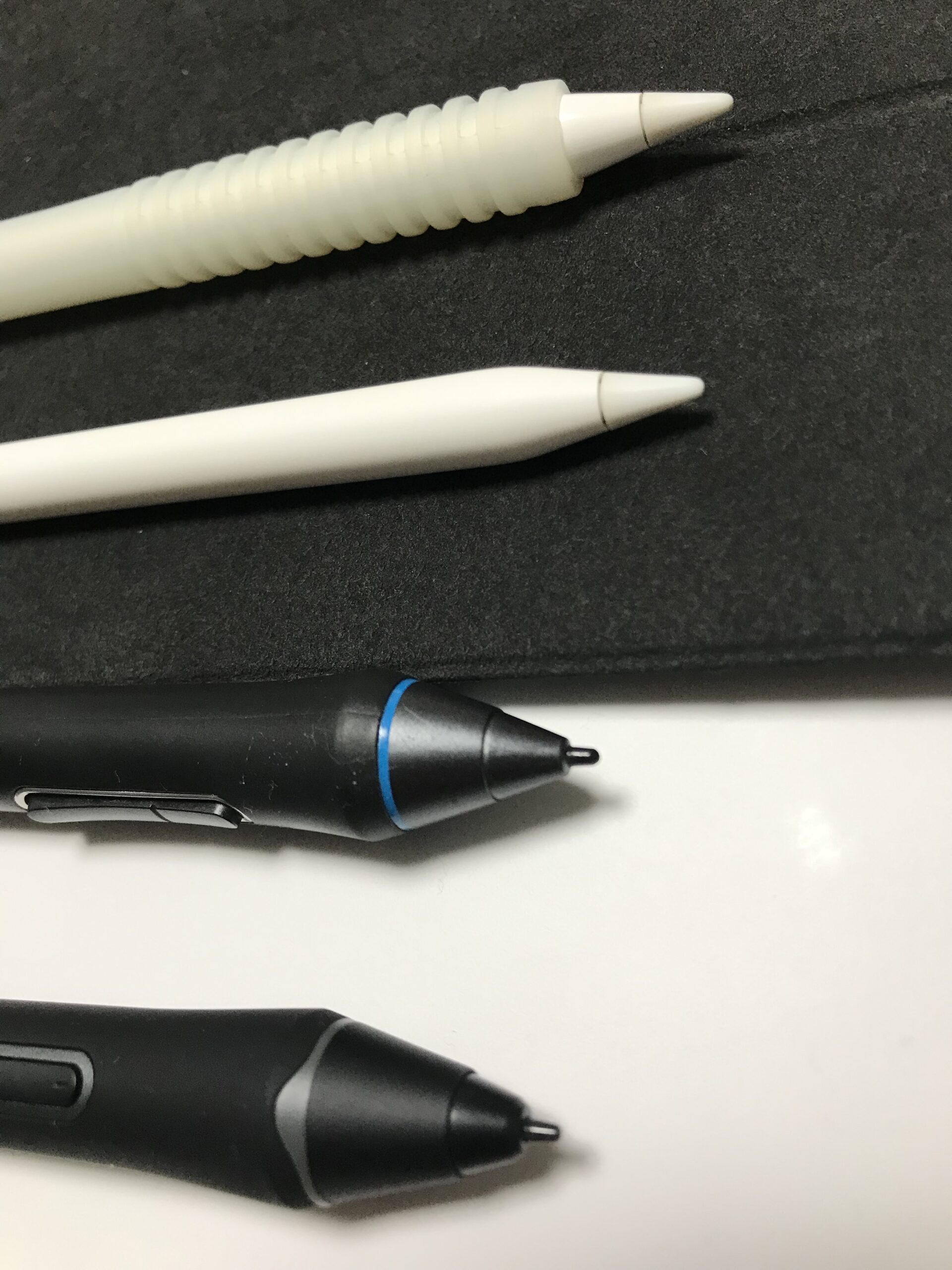 |  |
2枚目上から:Apple Pencil(第1世代)、XP-Pen X3 Pro
画像から分かるように、Apple Pencil(世代問わず)は先端の太さが違うのと、ガラスに触れるまでカーソルが出ないことから、狙ったところにタッチすることが困難です。
反対に他の液タブは先端が細いし、ガラス面の数ミリ上からも反応してカーソルが表示されますので、視覚的に補助されます。
③もっさりする
検証動画は撮っていませんが、体感的にiPad Proの反応が悪かったです。これは良い液タブとかと比べなくても、昔使っていた旧モデルの液タブと比べてもちょっと遅いです。支障が出るほどではありませんが、普通の液タブに慣れているとやはり気になります。
Easy Canvas自体はとても使いやすかったので、予算の関係で液晶タブを買うのが難しいのであれば、一つの選択肢に入れても問題はないと思います。
液晶タブレット購入後レポート
ちょっと前置きが長くなりましたが、購入した液タブの紹介に入りましょう。
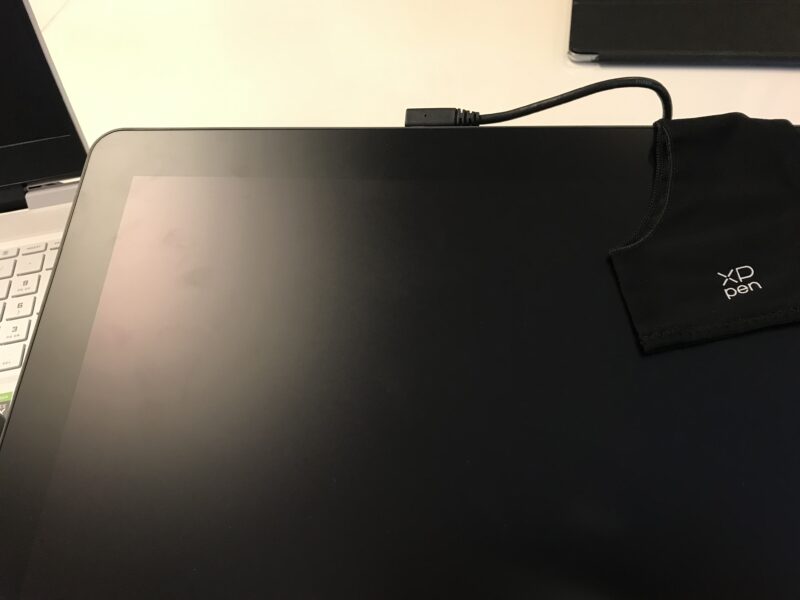
XP-Pen Artist Pro 16 (Gen 2)
| 製品モデル | MD160QH | |
| 色 | ブラック・グレー | |
| スタイラスペン | X3 Proスマートチップスタイラス | |
| ON荷重 | 3 g | |
| 筆圧レベル | 16384 | |
| 傾き検知機能 | 60° | |
| 画面解像度 | 2560 x 1600 | |
| サイズ | 405.11 x 291.37 x 20.23 mm | |
| 作業エリア | 344.68 x 215.42 mm | |
| フルラミネーション | あり | |
| 視野角 | 178° | |
| コントラスト比 | 1200:1 | |
| 輝度(標準) | 250 cd/m2 | |
| 解像度 | 5080 LPI | |
| 色域カバー率(標準) | 99% sRGB、97% Adobe RGB、99% DCI-P3 | |
| 色域面積比(標準) | 159% sRGB、118% Adobe RGB、117% DCI-P3 | |
| 読取高さ | 10 mm | |
| 応答速度 | 20 ms | |
| レポートレート | 200RPS(最大) | |
| 精度 | ±0.4mm(中央)、±0.8mm(エッジ部) | |
| 搭載ポート | 1 x フル機能USB-C 1 x 3-in-1 USB-C | |
| 電源入力 | AC 110-240V | |
| 電源出力 | DC 5V ⎓ 3A | |
| 互換性 | Windows 7以降、macOS 10.10以降、Android(USB3.1 DP1.2)、Chrome OS 88以降、Linux | |

2023年8月16日に発売された新機種です。
1週間ほど使ってみた感想、とても素晴らしい液タブです!
今まではWacomをメインに使ってきました。
ペンタブから液タブの13インチ、22インチ、24インチまでと色々。それらに比べてもペンの違和感もなければ、描画スピードや視差もWacom新機種に負けません。
特に気に入っているところは
①ペンの筆圧感度が高い
②裏側の一体型スタンド
③フル機能USB-Cポート
④2.5K解像度
⑤嵩張らない
⑥ショートカットリモートのホイール
⑦保護フィルム無しでも書き味が良い
①筆圧レベル
今までの8192のなんと、倍の16384!
正直に言ってそこまで違うかと聞かれると、あまり分かりませんが、感動が高いに越したことはないです(笑)。筆圧テストで偶数しか出ないという人が多いですが、自分でやって見たところ、ちゃんと奇数で止まる時があります。ほとんど偶数ですが、一応奇数は出たことは出ました。
それと今仕事で使っているWacomプロペンの筆圧レベルが2048しか無かったので、差は感じています。時に細かいところを描く時はより細かくコントロールできたような気がします。
②一体型スタンド
Cintiq Pro16などと同じように別売りのスタンドなしで、約20度の傾斜にできるのは大きいです。追加で買わなくてもいいし、本体以外に持ち運ぶものが少なく済みます。素晴らしい!
③フル機能USB-Cポート
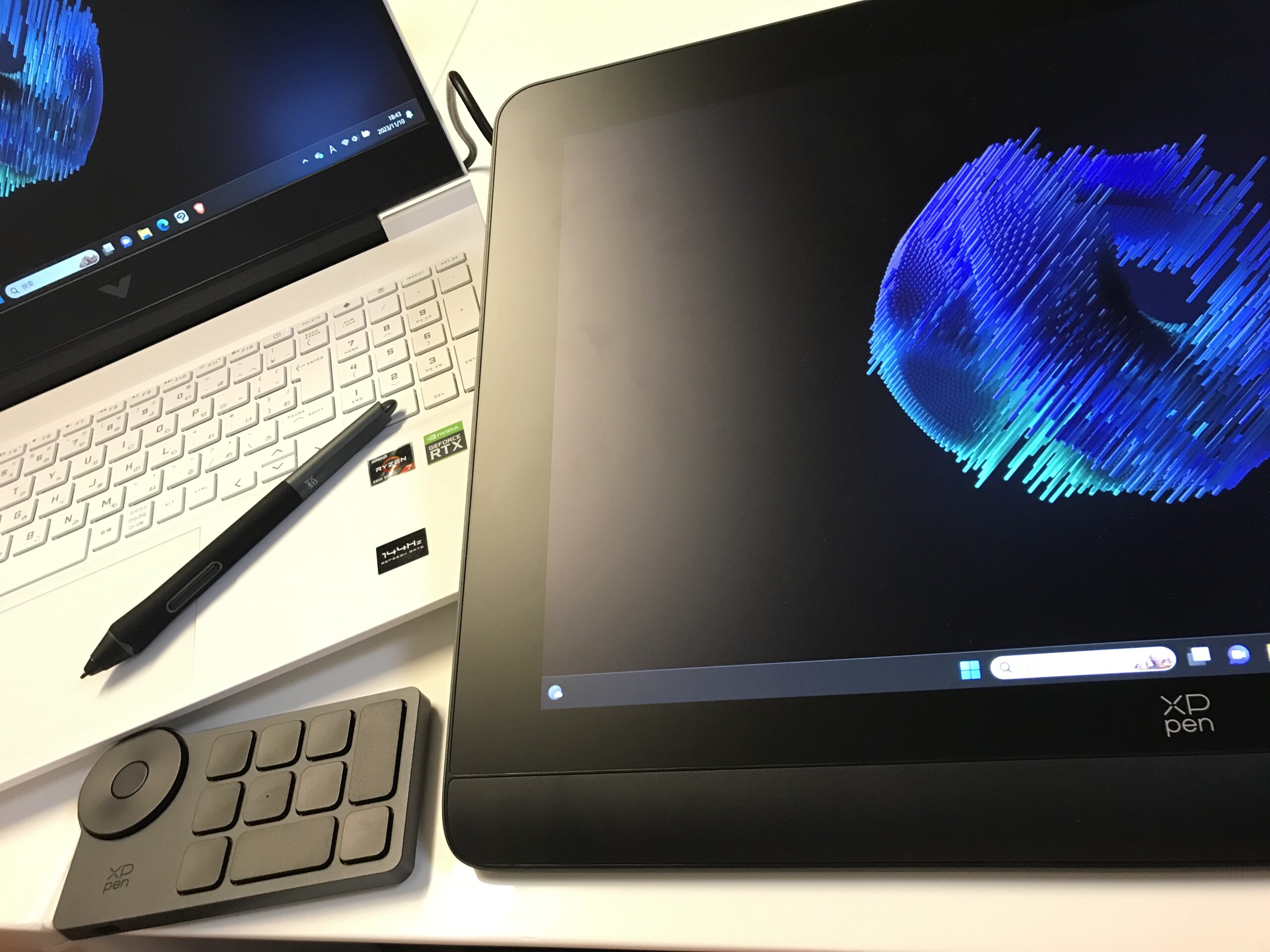
これがもう神です。今までケーブル3本が必要だったものが1本で完結します。ケーブル周りがかなりスッキリします。(上記画像参照)
ディスプレイ、USBと電源の3本がまとめて1本に。
ただし、PC側にもフル機能のポートがないとダメです。だから今回買ったノートPCにフル機能のUSB-Cが付いているものに拘りました。
フル機能とは通常のデータ通信に加えて、給電と映像の機能をサポートしていることです。
まだ給電とデータ転送しか対応していないものが多いので、買う際はお気をつけください。
※Thunderbolt3と4でも同じだと思います
もう一つの利点はHDMIポートが空くので、もう1面のモニタを追加でつけることも可能だと思います。まだ試せていませんが、おそらく問題ないかと思います。
これでPC、液タブと追加のモニタで3画面にすることができて、資料などを見るのに大変便利かと思います。
※その分PCのパワーが必要になるので、ゲーミングPC並のスペックを推奨します
④2.5K解像度
解像度がフルHD(1920 x 1080)より上の2560 x 1600です。描いている絵がいつもより綺麗に写りますね。また、他の液タブと比べると同じ16インチでも縦の長さが2センチほど大きいです。
描画領域の大きさも気に入っている点です。
⑤嵩張らない
本体が全体的にスッキリしたデザインで少し大きな凹凸もなく、B4サイズの書類が入るリュックにも入ります(もちろんリュックの形や大きさにもよりますが)。
本体にショートカットボタンがないので、サイズを抑えることが出来たと思います。
ノートPC、iPad Proと液タブを同時に同じリュックに入れていますが、特に問題なく入ったり出したりできます。
めちゃくちゃ重いですけどね!(笑)
⑥ショートカットリモートのホイール
付属のいわゆる左手デバイスにくるくる回すローラーホイールが付いています。
ブラシサイズや拡大縮小に設定できたりします。自分は良く回転を使うので、回転方向に合わせて設定していると直感的に回せて便利です。

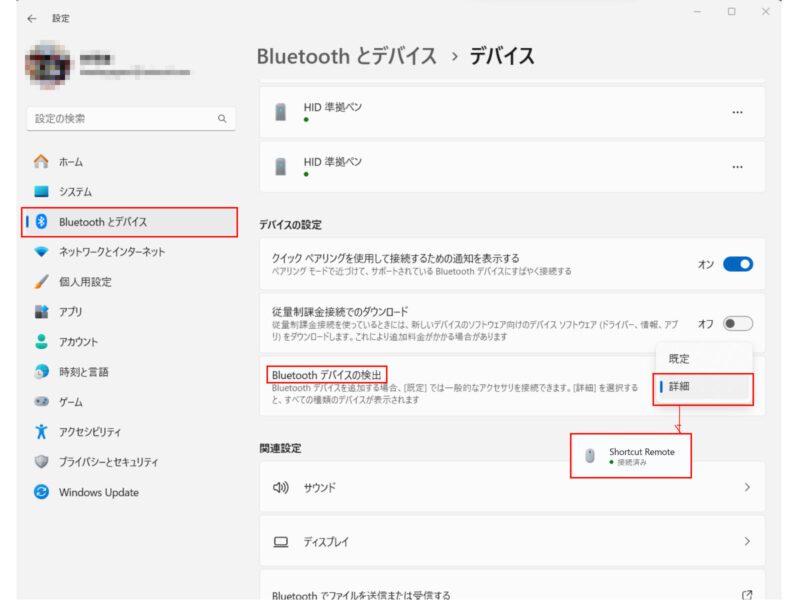
それと、PCとの接続がBluetoothで直接に繋げられるので、これもケーブル類とドングルの必要がなく、スッキリします。充電する時はUSBケーブルが必要ですが、それ以外の時は基本的にBluetoothでOKです。
※Bluetoothペアリング時リストに出なくて、ちょっと手間取っていましたが、Windows側の設定を弄ったら出来ました
⑦保護フィルム無しの描き味
ガラス面がフルラミネートされていて、少しザラザラしています。ツルツルとした質感が苦手なので、これも地味に良い点ですね。
一度保護フィルム買って貼ろうとしましたが、まだ新機種のため専用のフィルムサイズのものがあまり出回っていなくて、別のものを買いました。それが大失敗でしたので、とりあえず貼らないままで行きます。特に問題はなさそうですね、今のところは。
もちろん良い所ばかりではないです。気になるところもあります。
①本体にショートカットボタンがない
②本体上部が熱くなる
③設定するソフトのUIが微妙
④背面にVESAマウントの対応がない
①物理ショートカットボタンがない
これはデメリットでもメリットでもあります。
デメリットは別のショートカットリモート(左手デバイス)が必要になります。一応付属はされているので、買う必要はありませんが。
メリットは上の気に入った点の⑤にあるように、本体のサイズが無駄に大きくなることがなくB4のリュックに入れられます。
②熱問題
最初は上部の方が熱くなって気になっていました。火傷するほどの熱さではないものの、少しの不快感はありました。
それで付属の2本指手袋をつけたところ気にならなくなりました。
ただ、手袋をつけるのに抵抗があるとちょっと対策を考えないといけないかも知れませんね。本体の後ろに風を当てるなど廃熱をしやすくするなど。
③設定画面のUIが微妙
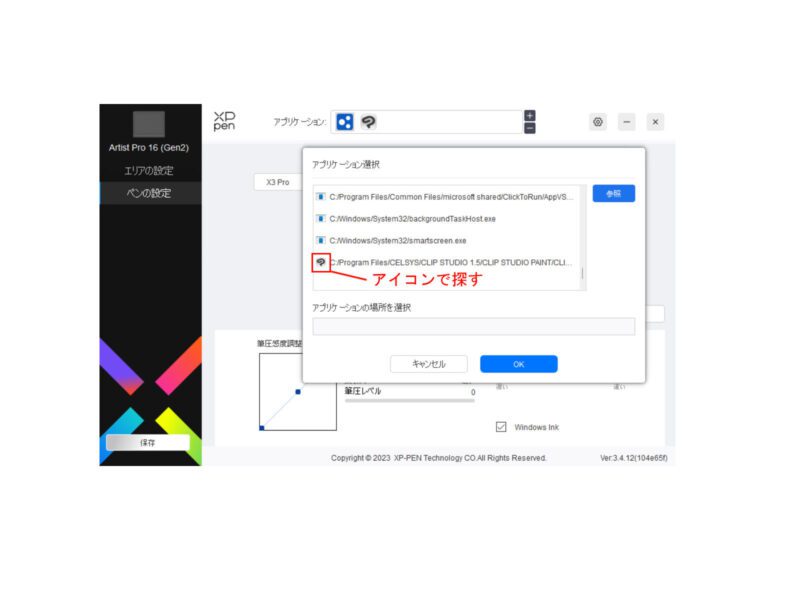
Wacomのに慣れていればそこまで迷うことはないと思いますが、特定のソフトに対してショートカットを登録するとき、ちょっとめんどくさいです。Wacomの方は登録したいソフトが起動していれば追加が簡単ですが、XP-Penの方はアプリの起動ファイルを自分で探さないと行けません。
PCに慣れている人なら問題はありませんが、普段あまり使わない人はちょっと苦労するかもしれませんね。
一応登録したいソフトのアイコンが表示されるので、それを目安にすれば多分大丈夫だと思いますが、たまに同じのが複数ある場合があるので、気をつけないといけません。
それと、文字の解像度がなぜか低くて、若干滲んでいます。本体が2.5Kなだけに非常に理解できないところです。
④VESAマウント出来ない
本体の裏側にモニターアームなどをつけるVESA規格のマウントに対応した穴がないです。今後何かつけるためのマウントなどが出てくるかもしれませんが、別途で買わないといけないのはちょっと嫌かもです。
なので基本的には背面に付いているスタンドが、汎用のタブレットスタンドを購入して使うことを前提にしないといけません。
液タブの使いやすさ
箱から出してPCに接続して、使えるようにするまでは特に大変なところはありませんでした。
今回はケーブルが一つだけなので、USB-Cポートに繋げて、電源ボタン押すだけですぐ付きました。
PCのディスプレイの設定にもよりますが、初期設定でPCの画面を複製(ミラリング)になっていたので、拡張(エクステンション)に変えれば独立モニタに変更できます。
ミラリングに設定した後は位置調整や表示の拡大の設定も必要かもです。初期だと200%になっていて、クリスタのアイコンがだいぶ大きくて、作業スペースが小さくなっていたので、150%や125%に設定すると良いと思います。
ドライバーなどは公式サイトからダウンロードしてインストールするだけで、特に大変な手順もなくとてもスムーズでした。
基本的に今までのWacomの液タブと比べて、操作の違いなどは特にありませんでした。
ペンも変な癖がなく、重かったりバランスが悪かったりということもありません。
今は週末や手隙の時にリュックから出してセットアップするのに1分くらいで出来ます。
使うケーブル類が1本しかないの迷うことなくスムーズに繋げられます。
まとめ
PCはスペックが高いものを選びましょう。
液タブよりもPCのスペック不足のストレスの方が大きいです。
これは使うソフトによると思いますが、クリスタはそれなりにPCのスペックに依存します。
液タブは作画なら最低でも16インチはあると作業が楽です。16以上ですと持ち運びはほぼ無理ですので、スタジオを梯子するような方は16インチが良いかもしれません。
演出なら13インチでも特に問題は無さそうですが、16インチがあれば快適です。
今回レビューしたXP-Pen Artist Pro16 Gen2はかなりコストパが良いので、予算を抑えたい方なら一つの選択肢として考えて良いと思います。
ただもっと抑えたいなら、一つ前のXP-Pen Artist Pro16でも良いと思います。かなり値段が安くなってきていると思いますので、検討の余地あり。
予算の使い方ですが、個人的にはこのくらいにPCにお金をかけた方がいいかなと思います
| 予算\機材 | デスクトップ:液タブ | ノートPC:液タブ |
| 15万 | 10:5 | 12:3 |
| 12万 | 8:4 | 9:3 |
| 10万 | 7:3 | 8:2 |
※デスクトップはモニタの分も考えないといけないのでご注意ください
もちろんこの通りじゃなくてもいいです、あくまでも参考ですからね。
予算が厳しければ、中古という手もあります。
ただ、きちんと見極めないといけないので、基本的にお勧めはしません。特にPCは精密機械なので、詳しくないならあまり手を出さない方が良いです。
液タブは今まで何個か(会社のもの)を使ってきて、壊れたことがないので、かなり頑丈な作りになっていると思います(^_^;)
今後はデジタル化も進んでいくと思いますので、今のうちに慣れていくことをお勧めします。
作画だけじゃなく、演出もデジタルでチェック出来るようになれば、制作さんの紙への出力やタップの貼り替えの作業がなくなりますので、時間の節約にも繋がります。
最初は時間がかかるかもしれませんが、慣れてくると案外早くチェック出来たりしますよ。コピペや拡大縮小、位置調整が一瞬で出来てしまうので楽になる部分が多いです。
是非デジタル化を検討してみてください!
今回もここまで読んで頂きありがとうございました!