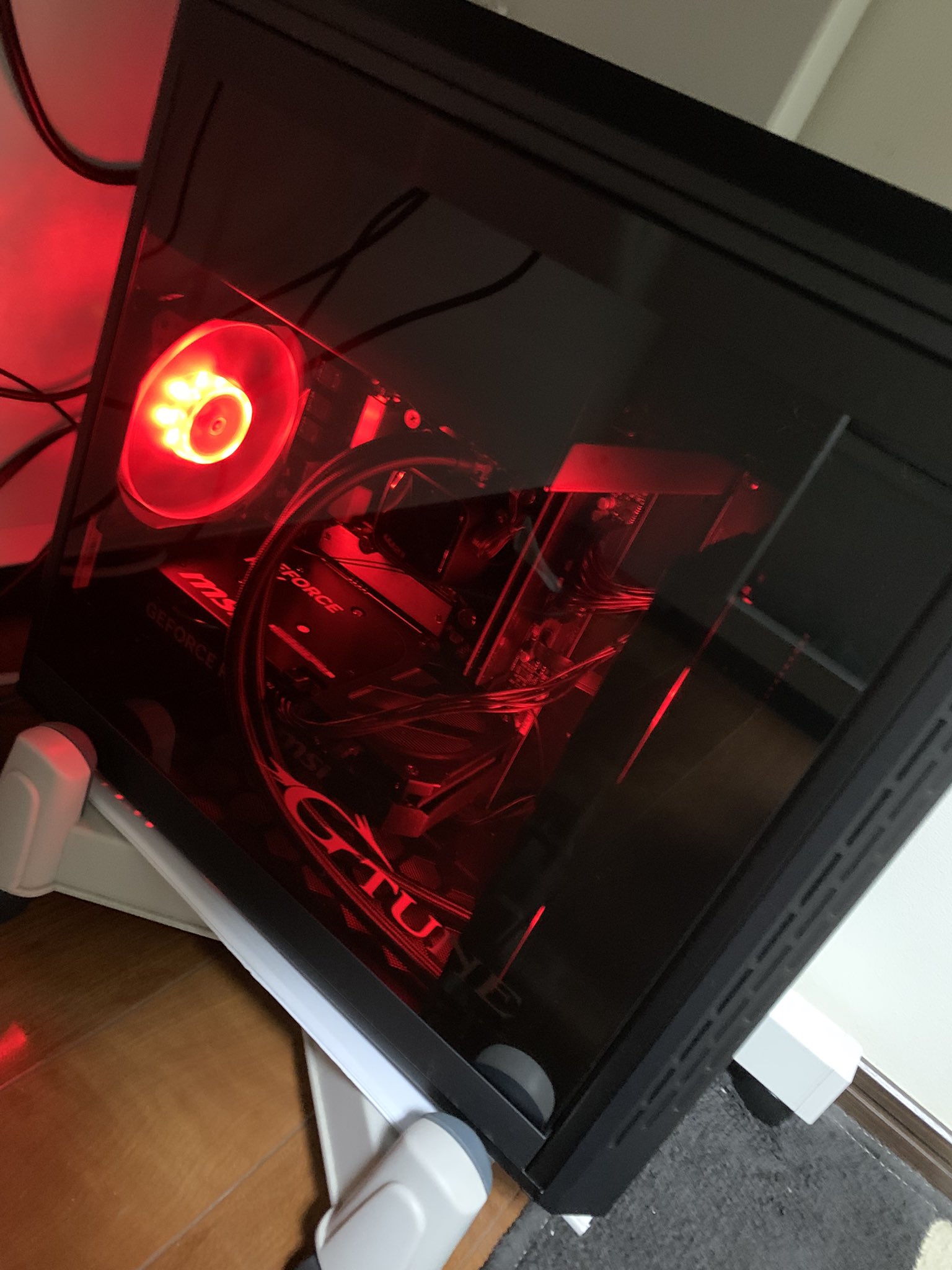

おかげさまで色んな仕事を請けるようになって、ノートPCだけではちょっとスペックが足りなくなってきた(主にAfterEffects)ので、思い切ってデスクトップを買うことにしました。
前回と同じ、基本的にゲーミングPCタイプを買うことに決めてから探しました。

ちょうどAmazonのブラックフライデーのセールで23%引きだったので、いろいろ調べてちょっと衝動買い気味ですが、ポチりました。
基本的にアニメの作画だけなら以前紹介したノートPCくらいの性能であれば、よほどの大判サイズか大量のレイヤーを使わない限りは事足りると思います。
後半はデータのストレージのほかの機材についても紹介しますので、よろしくお願いします。
デスクトップ:G TUNE DG(マウスコンピューター)
まず、購入したデスクトップがこちら
カッコいい😎
— 鈴_アニメ演出家 (@gyakusanenshutu) November 29, 2025
しかもめちゃくちゃ静か!
とりあえず初回起動だから色々待たなきゃだhttps://t.co/zf4Tho7opW pic.twitter.com/loAPTd8E79
スペックの詳細は:
| CPU | インテル Core Ultra 7 プロセッサー 265 |
| メモリ | 32GB (16GB×2 /DDR5-5600) ※64GB(32GB×2/DDR5-6000)にアップグレード |
| ストーレッジ | M.2 SSD:1TB (NVMe Gen4×4) |
| グラボ | GeForce RTX 5060Ti (ビデオメモリ:GDDR7 16GB) |
| OS | Windows11 |
| インターネット接続 | 【無線LAN】Wi-Fi 6E( 最大2.4Gbps )対応 IEEE 802.11 ax/ac/a/b/g/n準拠 + Bluetooth 5内蔵 【有線LAN】1 (背面 インテル イーサネット・コントローラー I226-V (100/1000/2.5G BASE-T)(RJ-45)×1) |
| 端子 | Thunderbolt 4×1 (背面 Type-C×1 ※画面出力に対応※ CPU内蔵グラフィックスを使用して出力されます)、USB3.0×9 (前面 Type-A×2 / 背面 Type-A×7)、ディスプレイ出力:4 (背面 DisplayPort×3 / HDMI×1) |
| CPU冷却 | 水冷CPUクーラー (240mmラジエーター) |
| 電源 | 750W/AC 100V(50/60Hz)【80PLUS BRONZE】 |
| CPUスコア | 49147 |
| 保証 | 3年メーカー保証 |
あくまでも作業用のPCでゲームはあまりやらない想定なので、Ryzenよりインテル製のCPUのほうが適しているかなと思います。
余談ですが、CPUについて調べいるとき分かったことですが、配信や動画配信をするならインテルの方がパフォーマンスが良いらしいです。今の所その予定はありませんが(笑)
メモリはノートPCの倍の32GB。本当は64GBが欲しいところでしたが、Amazonではカスタマイズができなかったので、妥協しました。16GBでもかろうじて足りていたので、ちょっと我慢しました。
最近16GBのノートPCでAfterEffectsを起動するとメモリ不足のメッセージが出るので、多いに越したことはない。AIのせいでメモリが高騰し始めると思って、早めにアップグレードに踏み切りました。少し高くなっていたけど、なんとか安めに仕入れられました。
眩しくなったw
— 鈴_アニメ演出家 (@gyakusanenshutu) January 10, 2026
32GB→64GBに
1回目ちゃんと差さってなくて起動しなかったときは焦ったけど、2回目でちゃんとつけれた
キーボードがBluetoothだったため、BIOSに入れず(入れるらしいけど危険そうなのでやめた)、急遽有線キーボードを買って来たトラブルもありましたが、なんとか無事XMPの起動に成功 https://t.co/AxngJ6bwas pic.twitter.com/OldFT5DrpD
ストレージは基本的にNASを使うので、SSDの容量自体は大きくなくてもOKです。

自分はこちらを導入しています。複数のデバイスから同じデータにアクセスできるし、RAIDを組めばデータのバックアップでできます。
初心者向けの高性能NASです。

グラボはRTX5060Tiモデルを購入しました。RTX5070とRTX5070Ti、いずれもの上位モデルのもありましたが、上に書いた通りゲームをやりたいわけではないので、このくらいで十分という判断です。
また、RTX5070はビデオメモリが12GBなので、ゲームによってはビデオメモリが16GBのRTX5060Tiのほうがパフォーマンスがいいケースがあるらしいです。でも値段が5万円も違うので、さすがにゲームのためにそれは出せないかなということでこちらに落ち着きました。
購入の決め手
このPCに決めたのに、いくつの理由のあります。
- 値段
いくつかのPC販売店の商品を比べましたが、同スペックのものでも2万円以上高かった(大体5万くらい高かった)やはり予算は抑えらるのは大きい - Thunderbolt4端子
ノートPCと同じXP-PENの液タブを使うので、USB-Cのケーブル一本で繋げられるのが魅力的 - 水冷CPU
PCに負荷をかけるとCPUが熱くなりファンの回転が速くなり、うるさくなります。一番最初にあったXのポストにある通り、音がほぼしないので敏感な方には嬉しい - 保証の長さ
やはり大きい中いものなので、最初から3年間の保証がついて、しかもAmazonではなく、メーカーの保証なので、かなり安心できます - Bluetooth内蔵
別に大したことではありませんが、持っているキーボードやヘッドホンを追加でレシーバーをつけなくてもいい。やはり余計なものを挿さなくてもいいので、見た目がスッキリ
NAS:UGREEN DXP28000
上でも紹介しましたが、今はデータをNASに上げて保存しています。
NASとは
Network Attached Storageの頭文字をとって、NAS (ナス)と読みます。
意味は「ネットワークに接続した記憶装置」です。
同じLANやWifiに接続したデバイスや出先のインターネットからでも同じデータにアクセスできるストレージです。
例えば、家で作業中のデータをUSBやHDDに移して持ち出さなくても、カフェなどでiPadやノートPCから同じデータをアクセスして途中のデータを引き継いで作業できます。
有名なメーカーはSynology、QNAP、ASUSTORなどがあります。最近の新参UGREENも中々勢いがすごいです。
RAIDを組んでデータを保護
NASを使うもう一つの大きな利点はRAIDを組めることです。
そもそもRAIDとはなんなのか簡単に説明すると、HDDの故障によるデータの損失を回避できるシステムです。
やり方は複数のHDDに同じデータ複製して、万が一その中の一つが壊れても、ほかのHDDが残る、というものです。
RAIDといっても、何種類もあるのですが、一般的な個人的な使い方ならRAID1さえわかればいいかなと思います。

素人丸出しの説明よりも、機器メーカーの説明読んだほうがいいね(-_-)
そ、そうですね( ̄▽ ̄;)
ここで一つの経験談。とあるデータを家から送っだけど、翌日会社に行ったらスタッフから素材不備の連絡がきた。当然家のPCは操作できない。
そこで、スマホからNASにアクセスして、正しいファイルを再度まとめて(圧縮もできるぞ)スタッフに送りなおすことができました。締め切り近かったので大変助かった…
クラウドストレージとの違い
Google One、Dropbox、iCloudなどの契約サービスは聞いたことありますか?
NASと同じようなに、ネットワークにつなげたストレージです。
基本的には似ていますが、明確な違いがあります。詳しくは下記リンクより:
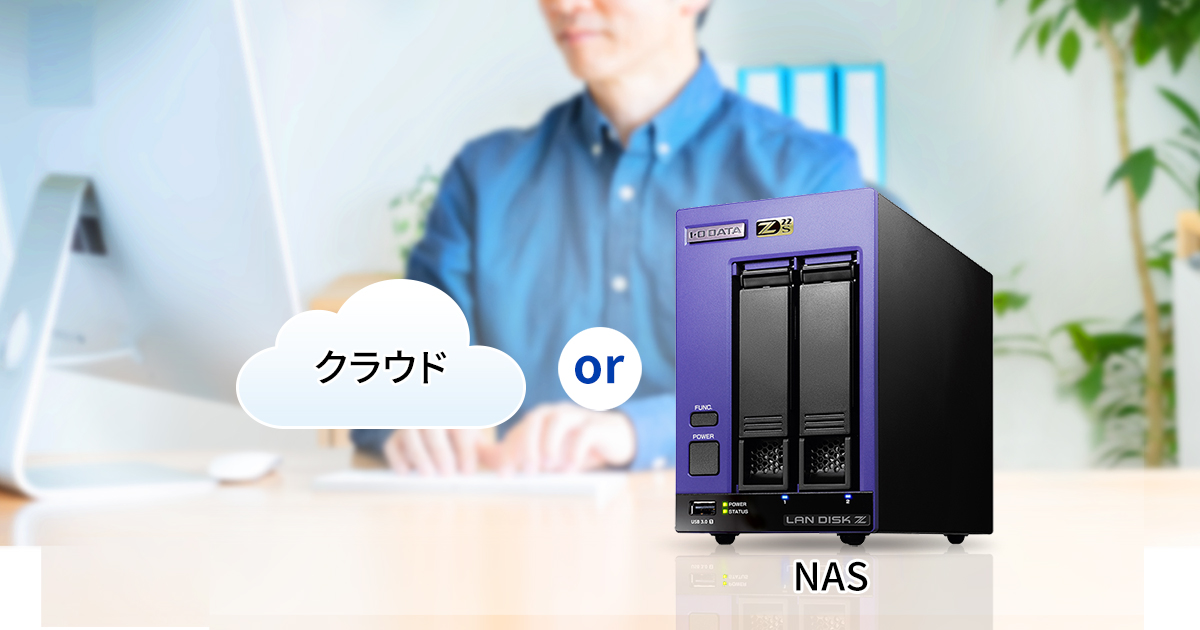
ここでは自分が思ったNASの導入に決めたメリットについて紹介したいと思います。
- ランニングコスト
NASは初期費用こそかかりますが、継続契約を長期的に考えたら同じくらいか安く済むケースがあります。NASは5年で買い替えるとよく言われますが、10年も持ったというケースもあります。HDDに至っては15年以上前のものも現在でも使えているので、長期的にはこちらのほうがコスパが上に思います。
一応NASはつけっぱなしが前提ですが、アイドル(待機モード)などで電力消費は抑えられるので、そこまで高くないと思われます。 - 容量の差
クラウドストレージに多い2TBプラン、容量はそうそう使い切ることはないと思うかもしれませんが、最近は高画質の画像や動画が多いので、気づいたらもう一杯になってしまうことも。NASは最大数百TBまで対応するものがあるので、家族の分も考えたら一目瞭然。 - データ転送スピード
インターネットを通すときはさほど変わらないと思いますが、自宅のLANで使うときはクラウドストレージより断然速いです。作業するなら保存のスピードもかなり重要です。 - 便利機能
通常のデータにやり取り以外に、ファイルの定期ウイルスチェックや、スマホの写真フォルダーの自動アップロード機能があります。とくにiPhoneの写真と動画の保存はけっこうめんどくさいと思いますが、NASなら専用アプリを使えば勝手に転送してくれます。そうすれば新機種を買うときは少なめの容量でも事足りて、節約につながります。
メリットだけ挙げてはアレなので、デメリットを上げないとですね…
- 初期費用
上記にも書きましたが、初期費用はどうしてもかかってしまいます。しかもカスタマイズできるので、欲張れば欲張るほど高くなります。自分の使い方をよく考えたうえで選択することが大事です。 - 停電や操作ミスによる故障のリスク
サブスクリプションと違って、物理的に所有するので、停電や衝撃のリスクがどうしてもレンタルサービスよりは高くなってしまいます。後述の無停電電源装置UPSや設置場所など対策を考える必要があります。 - 場所をとる
NASもUPSも本体がそこそこ大きくて重いので、それなりのスペースをとるので、狭い部屋や机だとちょっと置きにくい可能性がありますので、ちゃんとサイス確認することをお勧めします。 - 音
HDDはデータの読み書きがあるときはガガガのような音が少しするので、寝る部屋に置くと音に敏感な方は就寝時、気になってしまうかもしれません。
上記のメリットとデメリットを比べて、自分に合うものを選べばよいかと思います。
DXP2800
導入中のNASはUGREEN製のDXP2800です。

2ベイタイプでRAID1を組めます。
ポイントはHDDの出し入れがものすごく簡単なところです。
同価格台のNASなら、本体を開けてHDDを入れてネジ止めするという手間がありますが、この機種はHDDベイは本体を開けずに前の面から引き出せる構造になっていて、とても楽です。
あと、パーツは質の良い素材が使われていて高級感があります。以前使っていたものはプラスチック製で壊れやすそう(そんなことはないけど…イメージです(笑))
OSは老舗に比べたらまだ機能は少ないのですが、ちょっとずつ増えてきているので、初心者ならそこまで気にしなくてもいいでしょう。
HDD
NASを買っただけでは使えないのでHDDも一緒に買う必要があります。
2ベイのNASなので、HDDは2枚必要です。
RAID1を組もうと思っていたので、有効な容量はHDD1枚分になります。どのくらい必要かわからなかったのですが、クラウドストレージの一般的な2TBの倍の4TBにしました。

HDDの種類は山ほどありますが、老舗メーカーのWestern DigitalやSeagateなどからNAS用のHDDを選ぶとよいでしょう。NASは書き込みの回数が多いので、それに適した構造のものを買わないと後悔しますよ。
別の選択肢:HDD内臓NAS
そんなに容量要らないし、便利機能もそこまで要らない!という方もいると思いますので、上記より手軽に始められるNASも紹介しておきましょう。
HDDやSSDの国内メーカーのBUFFALOやI-O DATAのNASもおすすめです。国内メーカーなのでサポート面は安心できると思います。


HDDの容量自体は固定で変えられませんが、一応USBで拡張はできます。値段は上記に紹介したようなNASよりは断然安いので、少し容量大きめにしておけば良いかと思います。
無停電電源装置(UPS):APC 550VA/330W BR550S-JP
これはなくても問題ないですが、大事なデータを保護したいなら投資する価値はあると思います。
パソコンやHDDは急な停電に弱いものなので、NASと高額なPCを買うなら、自然災害が多い日本では対策しておいたほうが安心します。停電したら絶対に壊れるとは限らないんですが、可能性は高いので、導入はお勧めします。
実際に導入した数日後、雷による自宅の停電が起きましたので、安心できました。
正直詳しくないので、いろんなサイトを参考に下記にしました。本当はもっと早く導入したかったですが、中々セールが来なくて数か月待ちました( ̄▽ ̄;)

実は専用のUPSもありますが、PCには繋げられないと思うのであまりお勧めはしません。

どうせ買うならほかの機材も繋げられる方がいいですね。20~30万円もするパソコンは是非停電から守った方がよいと思います。
ノートPCなら内臓バッテリーがあるのでそこまで考える必要はありませんが。
液タブのスタンド
デスクトップの切り替えに合わせて液タブの配置が変わり、ビルドインの脚ではなく、スタンドを使うことにしました。
— 鈴_アニメ演出家 (@gyakusanenshutu) November 30, 2025
やはりというか、使う時ちょっと上下にバウンドします。
そこで、机に近い部分にポリエチレンスポンジを挟みこみ、隙間をなくしました。… pic.twitter.com/feVFYHCPH6
上記の通りです。これにより、液タブの角度を上げることができて、絵をかくときの姿勢もよくなったと思います。
また、モニターの資料を見るのに目線の移動量も減り、疲れにくくなりました。
首コリに悩む方は試してみてもいいかもしれません。

まとめ
作画だけであれば、ノートPCでも全然問題なくできましたが、AfterEffectsやPureRefなどを使うことが多く、スペックアップのためにデスクトップの導入に踏み切りました。
いい機会だったので、今回は購入したパソコン以外にもNASとその他の機材を紹介させていただきました。
今の環境に不満があったり、これからデジタルに切り替えたい方の参考になれたら幸いです。
パソコンや機材は数年経てば情報が古くなっていくので、紹介した「これがいい」というよりは、「こういう感じで選ぶといいよ」と覚えていただければよいのかなと思います。
パソコンを買った直後にアメリカのマイクロン社が一般の消費者向けのメモリー事業から撤退が発表されました。これにより、メモリーパーツの値段が高騰しています。タイミングがよかったです。
これからも色んな需要が増えそうなので、デジタルを始める方や買い替えを検討中の方も早めに決断した方がよいかもです…!
今回も最後まで読んでいただき、ありがとうございました!




コメント
erythromycin for gastroparesis
erythromycin for gastroparesis
cefixime trihydrate
cefixime trihydrate
what is zithromax
what is zithromax
doxycycline mono
doxycycline mono
doryx capsule
doryx capsule
nitrofurantoin for uti in elderly
nitrofurantoin for uti in elderly