
どうも、鈴です。
今回の記事はタイムシートの理解を少し深めていただきたく書きました。
どちらかというと、初心者向けのコンテンツですが、ちゃんとシートの書き方や読み方が分からないまま原画や演出をされている方もいるので、今更人に聞けない系でもあります。
タイムシートとは
タイムシートとはアニメのタイミングを示す指示書です。

これは一般的な日本のアニメで使われる縦書きのタイムシートです。
6秒シートというもので、左右にそれぞれ3秒分の枠があります。足して6秒。
時々セルの数がかなり増えて、書き切れない場合は3秒シートというものを使います。
左右に分かれず、ワンブロックで3秒のみあるタイムシートです。

セルが多いということは描く枚数も多いので、基本的に大変なカットだと思っていいでしょう。
キャラやモブとかが多い、もしくはエフェクトの多重重ねの場合が多いです。
タイムシートは確かB4サイズのちょっと分厚色のついた用紙がほとんどです。

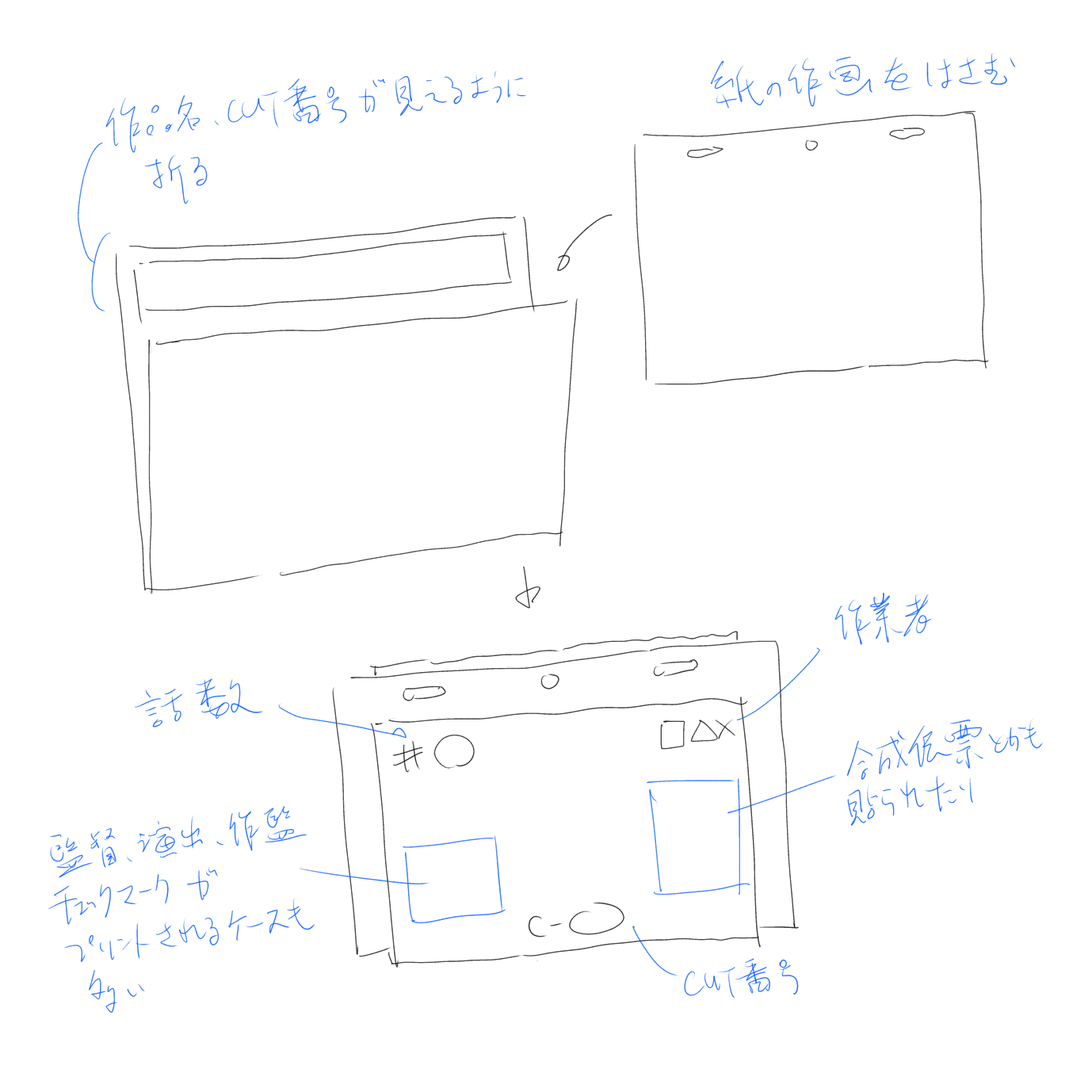
折って紙の作画を挟むことが多いので、頑丈な紙が使われます。
各社のフォーマットがバラバラですが、大体はこんな感じです。
作画を挟むと、上部の情報が見えなくなるので、裏側にも色々情報を書き込みます。
書く情報もアニメ会社によって変わります。
X(旧Twitter)にて山下 悟さん(@KeyAnimeter)に実際のタイムシートの写真を提供して頂きましたので、最後の方に載せます。
山下さん、ありがとうございます!!
今回は主にアニメのキャラなどメインとなるセルの記入部分を説明したいと思っています。

※説明の都合上、3秒枠の一部しか使用しません。また、省略する部分もあるので、ご了承ください。
では詳しく見ていきましょう

左側とカメラの欄は原画や演出が書く部分です
・セルはABC〜のようにアルファベットで振っていく
・Aから順番に下から上に重ねていく
・BGが一番下のレイヤー
・カメラはカメラワークや撮影さんへの指示を書くところ
間の台詞も原画や演出が書きます
・セリフ以外にSEを書くこともあります(足音やドアの開閉など)
右側は動画が書くところです
・基本的に通し番号で書く
・最初から最後まで書く(棒線は最後まで引く、リピートは最後まで動画番号を書く)
それぞれ書く担当は違いますが、読み方は覚えた方が良いでしょう。
特に演出はタイミングの直し、セルワーク、カメラワーク、さらにリテイクが出た時の対応が必要になって来るので出来ればマスターしておきたいです。
記入の仕方
では実際にどのように書くのか、例をいくつか見て見ましょう。
※分かりやすいように色を付けて書いています。通常は黒でOKです
まずは原画の一般的なやつ

・時間の流れに沿って、1コマ目から書き始める(0秒1コマ)
・基本的に1からスタートして、2、3へと増えていく
・原画は「○」をつけて、中割りは「、」を打つ
・「×」は絵がない時に書く「カラ」セル
それを基に動画が動画欄に記入していく

・上から「1」からスタートし、原画含めて全ての絵に番号を新たに振っていく
・整数であること(原画は時々「1.5」「2.7」や「ア」などの場合がある)
・原画に当たるところは○で囲む
注目していただきたいのは「、」や文字が書かれていないこと。
また、原画では書いていないところでも動画だと空いていないのです。

・「止め」また「止メ」はこのセルは1枚しか存在しないことを示す
・中割りの「、」は、時々「。」「△」カタカナやひらがななどで書かれていることがある(後述)
・日本の場合、2〜3コマ連続続く場合は特に線を引かずにそのまま空ける

髪のなびきなどでは良くリピートを使います。
繰り返しになるところを一つのブロックとして考えて、次のブロックの最初の番号を書いて「リピート」と書けば良いです。
続いて別の例を見てみましょう

「逆シート」「Re」や連続のカタカナがありますね。
さらに上にちょっと飛び出ているのもありますね…
これを動画に直すとどうなるでしょう

なんだか暗号みたいな原画欄がキレイに整えられた感がありますね。
「リピート」と「Re」は同じ意味です。
ではそれぞれどうなっていたかみてみましょう

・時々原画ではなく、あくまでも参考の絵を入れる時は中割りの「、」を「△」で囲む
・「逆シート」とはその前に作った中割りを順番を入れ替えて並べて兼用する指示
・「逆シート」にしたくないなら、出来れば中割りの表記を変えて「、」ではなく「。」を使おう
・カットつなぎなどの理由で原画の絵以外からスタートしたい時もあるので、その場合は上にはみ出て書く
・リピートでも途中からやめて別の動きにすることも可能(ちゃんと計算しないと中途半端なところ終わる可能性があるので要注意)
・フリッカーと呼ばれる絵が進みつつも戻るのを繰り返す表現を作る時はカタカナなどで動画の位置を指定することが多い
次は…

矢印、「欠」、中割りの間に「×」がありますね。
また、中割りの後に棒線が引かれています。
まずは動画に直すと

・矢印は次の絵は別のセルに移る時に書いて示す時に使う
・「欠」が書かれているセルは欠番となり、使用しない
・中割りの間に「×」があっても、基本的に中割り時は考えなくて良い。動画として普通に割って、該当場所は撮影時カラセルに置き換えられるだけ(エフェクトなどに良く用いられる)
・4コマ以上続く絵は棒線を引く(日本の基本は3コマ打ちなので)
続きまして、セリフある時

2通りあります
・原画か演出が記入(AとBセルのように)
・動画マン任せ(DとEセルのように)
セリフのスタートとラストには横線を引いて示す。最近は中の方に棒線のみ引くのがほとんどです。
可能なら一音ずつひらがなで書いてあげると口パクのタイミングを書く時に参考になります。
自分も棒線で済ましていますが、セリフが多い時ブレスが入るので、どのブロックがどのセリフになるかがわかるように、最初の数文字のひらがを書いておくとCT時やスポッティングが出た時調整がしやすいですよ

動画マン任せは基本的におすすめしないです。何も考えていない動画マンに当たったら、魚みたいに開き口と中口のみの繰り返しになったりするので、気持ち悪いです。
口パクの付け方一つでも演出の色になるので、自分のスタイルを確立させましょう。
もう一つ例をみましょう

これはまた矢印が出ていますね。
前の例では他の絵に合流しましたが、今回はどうでしょう?

今回ジャンプ先は何もなかったCセルです。絵が元々なかったので、合流ではなく単にセルの重ね順が変わっただけです。中々面白いでしょう?
さて、セルだけではつまらないので、次はBOOKも入れてみましょう
※BOOKとはセルではなく美術背景を切り離した部分的な絵です。セルの上に乗せたりします。

レイヤーのようなものとして考えれば良いです。シート上はセルの間に入るなら上記画像のように矢印を引いて示します。
複数BOOKがある時は番号を付けてあげます。

BOOKの指示は通常、原画側に書けばOKです。
ただBOOKもセルみたいに移動したりすることがありますので

このように線を引いて、変わるポイントで横移動する感じで矢印の位置を変えます。

動画はBOOK指示書かないので、撮影さんにどの辺で変わるかをカメラの欄に書くと親切ですよ。
カメラワークに続いて、このようなのもあります

同じセルの中に同時にセルがある?
あれ?Bセルが2つもある?
どういうことでしょうか?

これはO.L.(オーバーラップ)というカメラワークです。2枚の絵が徐々に入れ替わっていきますので同時に2枚の絵を表示しなければならないシチュエーションです。
このような場合は上記のように2通りの書き方があります。
基本的に両方は同じです。
セルの数が少ないならBセルのよう書き方でいいでしょう。
他にSL(スライド)という素材をちょっとずつずらして行くカメラワークがあります

Aセルを位置「ア」から位置「イ」まで、18コマ間かけてちょっとずつずらして行く、という指示です。
このように棒線を1本引くと、基本的に均等にスライドしていきます。

リアルな動きを目指すなら、フェアリングという指示を入れると、加速と減速が入りより細かい動きにすることが出来ます。
F.I.(フェードイン)F.O.(フェードアウト)と言えば、セルにも適用することが出来ます

注意点はF.I.する時点から絵が必要で、F.O.が終わったら絵は消えますので、カラセルを入れます。

ついでに、CUTの終わりの方に横線引いて、その下を塗りつぶします。
タイムシートのその他
絵となる部分の細かいタイミングの指示は上で触れましたが、実はタイムシートは他にも色々書くことがあります。

これはもう上でも説明しましたが、もう少し説明しましょう

一番上に作品などの情報を書くところがあり、会社ごとに違ったりしますが、
話数、CUT番号、尺、枚数
は最低限あります。
赤い枠の中には全体的な、大まかな指示を書きます。
例えば

この辺は良く使う指示の例です。
原画や演出によってどのくらい書くかは様々あります。
中にはあまり書かない人もいますが、やはりリテイクを減らす意味も含めて、出来るだけ必要な情報を書きましょう。注意書きのようなつもりで。
ダラダラたくさん書くのではなく、なるべく簡潔に分かりやすく書くのが良いです。
分かりやすさと言えば、記号的に使われる下記のようなマーク、いまだに分からないで書く人が多いです

記号はある意味、共通認識なので、覚えておきましょう。
F.I.なのに、逆三角形で書く人をしばしば見かけます。混乱してしまいますね。
覚えて、正しく書きましょう!
あと、良く間違えられるのがO.L.の素材の作り方です。

コンテの尺は基本的にO.L.尺を含まないので、素材が十分あるようにO.L.尺の半分を前後のそれぞれのCUTに足して作りましょう。

昔は上の方の書き方だったらしいが、今は下の方の書き方の方が間違いが起こらずに済むと思います。
最後に、実際に使われているタイムシートの裏面も見てみましょう。
作画用紙を挟むように折っていますが、裏面が表に出てきます。今は印刷されていることが多いですが、各社のフォーマットが違うと思いますが、内容は大体同じなので、軽く紹介します。

急ごしらえなので、ちょっと読みにくい部分はあると思いますが、多分こんな感じで記入するのかと思います。
補足:
・連絡事項は主に制作さん向けの指示を書くところです。例えば作画を拡大する(紙の場合)リテイクなど
・CELLの枚数は全体の作画のカロリーを把握するために事前に数えたりします。抜け防止の意味も
・チェックボックスはそれぞれ書き方があって、結構面白いです(笑)因みに自分は変なマーク付けます
・タップ穴は紙作画に於いて命なので、なるべく傷まないようにタイムシートを裏紙のように支えます(タイムシートは厚紙でできているので)
小話
昔のシートはこんな印刷もなかったので、大体演出のチェックマークくらいしかなかったりします。
そのあとはスタンプでちょっとしたチェックボックスが押されてたりしました。それが進化して今の形に。作品によってタイトル、さらに話数まで印刷されるところもあります。
初期はそういったプリントは普通のシートをコピー機で付けてたと思います。微妙にズレたり、掠れていたので多分そうだと思います(笑)
時々作りすぎて余ったものを捨てるのは勿体無いので、他のタイトルもしくは話数で流用しました。その時は二重線で消して書き直したりしましたね。
クリスタのタイムラインをタイムシートに書き写すやり方
クリスタを用いたデジタル作画のとき、タイムラインを組むと思いますが、それを別ファイルのタイムシートに書くことが多いかと思います。
クリスタ上で異なるファイルを切り替えて開くと、タイムラインが見えなくなる問題が存在します。
具体的に、例えば
作画のLOファイル(LO) ⇔ タイムシートのファイル(TS)
LOのタイムラインを開いたままTSに書き込みたいが、TSを操作するとLOのタイムラインが見れなくなってしまいます。
そのため、書き写すときタイムラインを覚えて、TSに切り替えて記憶から書き写します。記憶力が良い方なら造作ないかもしれませんが、多くの方はおそらく部分的にしか覚えられないので、ストレスを感じているのではないかと思います。
その解決策はいくつかあります。XDTSviewか東映デジタルタイムシートを用いる自動書き出し方法と私が使っている手書きの方法があります。
【クリスタのTIPS】
— 鈴_アニメ演出家 (@gyakusanenshutu) November 8, 2025
タイムラインを別ファイルのタイムシートに書気写すとき、ファイルの切り替え時にタイムラインも変わるので、なかなか面倒くさい作業ですよね。… pic.twitter.com/7ehtzc1kfw
やり方は簡単です。タイムラインのスクリーンショットを撮って、TSファイルにその画像を貼って90度回転させてサイズ調整をするだけです。
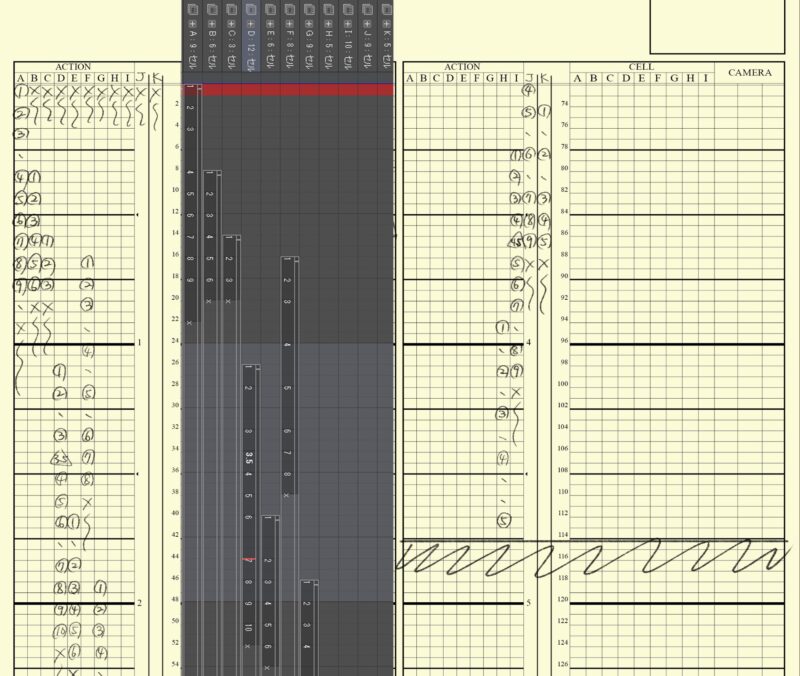

スクショの撮り方ですが、Windowsの場合、Windowsキー+Shiftキー+Sキーを同時押しして、画面が少し暗くなったらマウスか液タブのスタイラスで切り取りたい部分を選択できます。

デジタルでやりたい方は全然それでいいと思いますが、なぜ私が手書きにこだわるかといいますと、シートにミスがないかを見直しつつ書き写したいからです。セルのクミなどがズレていないか、またはセルの合流や分離があれば矢印を描いて指示を書きたいです。
自動で出力されると、間違い探しのようで見直しが難しく感じています。
因みに、カラセルを作るためにタイムラインを細切れにするのはお勧めしません。セル指定を押して「ⅹ」(存在しない番号なら何でもいいですが…)を使っています。そのほうがタイムラインを調整するとき、個別で操作せずにできるのでとても楽です。

まとめ
シートの基本的な書き方を説明してきましたが、日々進化して色んな新しい手法が生まれるので、新しい書き方も増えて来ると思います。
普段から色んな方のシートに触れることで覚えて行くのをおすすめします。
原画になる前に動画をやった方がいいというのも、このような機会を増やすためです。
もちろん2原でも出来ますが、動画シートまで書く経験があった方が、そのシートが正しく書かれているかどうか検証することが出来ます。
その方が早く覚えられます。
以上、タイムシートの書き方についてでした、ここまで読んでいただきありがとうございました!